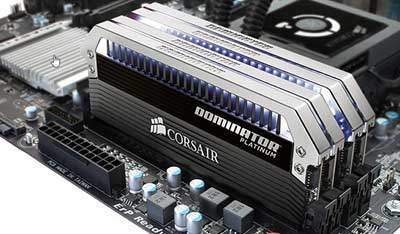
Mocht u problemen ondervinden met het fysieke RAM of intern geheugen van uw pc of laptop, De computer start niet meer op of blijft hangen. Dan kunnen de volgende tips u mogelijk op weg helpen.
Mocht u problemen ondervinden met het fysieke RAM of intern geheugen van uw pc of laptop, De computer start niet meer op of blijft hangen. Dan kunnen de volgende tips u mogelijk op weg helpen.
Wilt u de metingen van Broncontrole in meer detail of wilt u ze uitbreiden over een langere periode, dan hebt u een andere tool van Windows nodig: Prestatiemeter. U start die op door de  Windowstoets + R in te drukken en de opdracht perfmon in het vakje te typen en aansluitend op enter te drukken. De performance monitor start dan op.
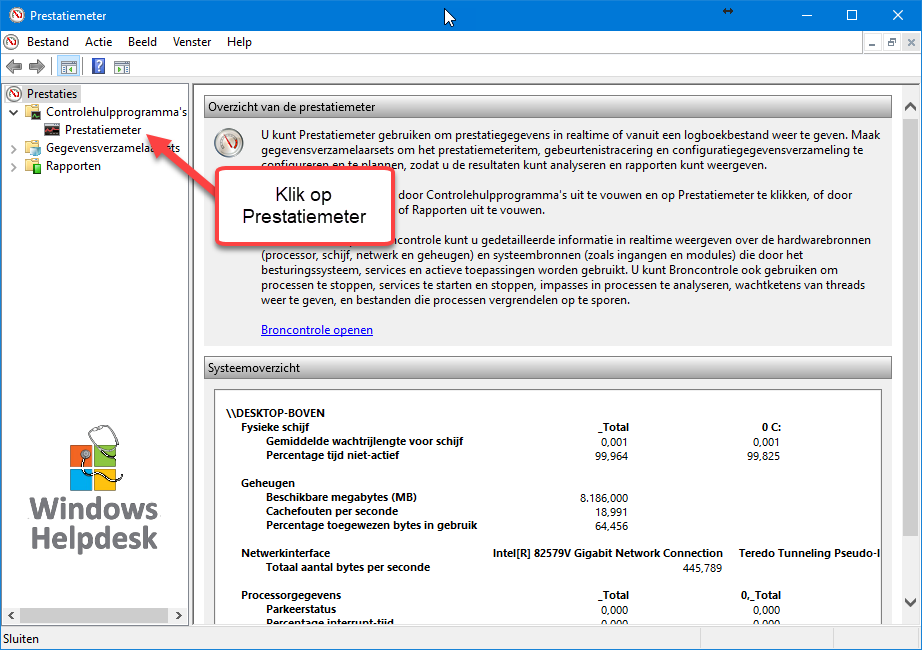
In het linkervenster opent u Controlehulpprogramma’s, Prestatiemeter (afb.): u krijgt in eerste instantie een venster met een grafiek te zien die het Percentage processortijd uittekent over de laatste honderd seconden. U kunt echter geheel zelf bepalen welke metingen de tool precies voor u hoort uit te voeren. Daartoe klikt u op het groene plusje. Er verschijnt een nieuw dialoogvenster waar u een geschikt item uit de lijst aangeeft, zoals Fysieke schijf, Geheugen, Netwerkadapter en Processor.

Gevorderde gebruikers doen weleens smalend over de standaard probleemoplossers die in Windows aanwezig zijn, maar soms kunnen ze best wel nuttig zijn.
Belangrijke componenten van het Windows besturingssysteem zijn de beveiligde systeembestanden. Zodra een systeembestand niet goed meer functioneert of zelfs ontbreekt, kunnen er allerlei problemen en foutmeldingen in Windows ontstaan. Software functioneert niet meer goed of kan niet meer worden geinstalleerd of crashes en blauwe schermen verschijnen. Windows wordt traag en heeft plotseling problemen met opstarten.
Met het hulpprogramma controle systeembestanden (Sfc.exe) kunt u op zo een moment uw besturingssysteem op beschadigde of corrupte Windows systeembestanden controleren. En aansluitend automatisch laten repareren. Uw Computerproblemen worden daarmee mogelijk opgelost.
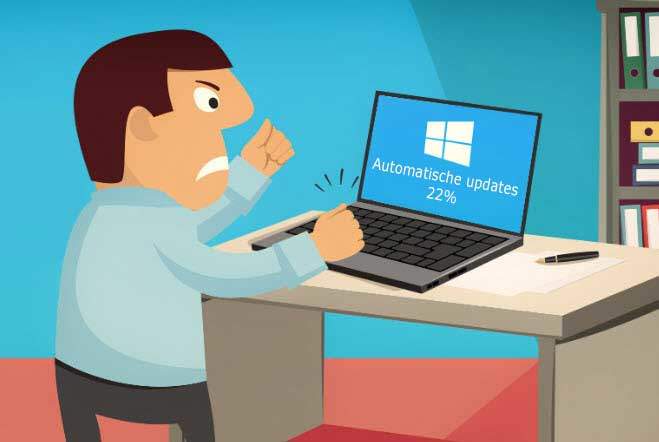
Een horror scenario wat nog wel eens voorkomt. U bent aan het werk en plotseling sluit de computer af en begint met updaten. Totaal onverwacht en u bent de pineut want nu is het maar afwachten hoelang het gaat duren voordat de computer weer klaar is en u hem weer kunt gebruiken.
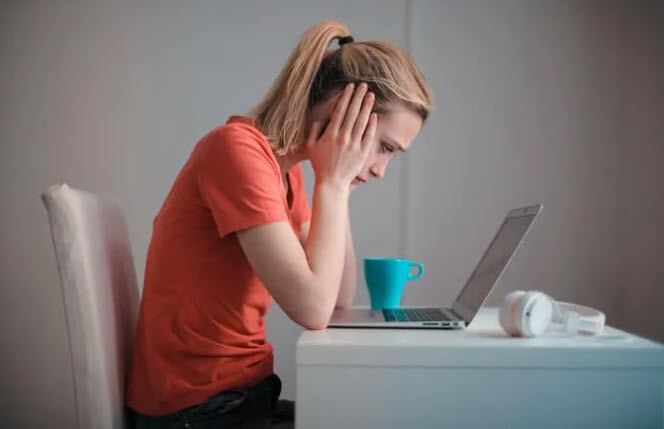
Windows 10 wil niet opstarten. Het overkomt iedereen wel eens, je drukt de computer aan en Windows wil niet doorstarten naar het vertrouwde startscherm. Erg vervelend en wat nu? Er kan van alles aan de hand zijn. In dit artikel beschrijven we een aantal mogelijke oplossingen om uw Windows 10 computer weer normaal te laten opstarten.