
Sneltoetsen zijn een manier om sneller en makkelijker te werken in Windows 10. In het begin eist het studie, maar als u er eenmaal aan gewend bent en steeds beter met de sneltoetsen leert omgaan, wilt u niet anders meer. Uit onderzoek is gebleken dat de behaalde tijdwinst bij het gebruik van sneltoetsen aanzienlijk is.
Wij hebben voor u aan aantal handige sneltoetsen op een rij gezet die u kunt gebruiken om sneller en efficiënter te werken in Windows 10. U moet op de volgende plek zijn als u sneltoetsen voor Windows 11 zoekt.

Ctrl + X = Knippen
Ctrl + C (of Ctrl + Insert) = Kopiëren
Ctrl + V (of Shift + Insert) = plakken
Ctrl + Z = Actie ongedaan maken
Alt + Tab = Schakelen tussen openstaande programma’s
Alt + F4 = App of programma sluiten
F2 = Hernoemen van geselecteerd bestand
F3 = Zoeken naar bestanden in de verkenner
F4 = Adres balk in verkenner selecteren
F5 = Actief scherm verversen
F6 = Door bestanddelen in app of scherm bladeren
F10 = Menubalk in app activeren
Alt + F8 = Wachtwoordvak activeren in het aanmeldscherm
Alt + Esc = Door geopende onderwerpen bladeren in volgorde van opening
Alt + onderstreepte letter = De opdracht van de geactiveerde letter uitvoeren
Alt + Enter = Eigenschappen weergeven
Alt + Spatiebalk = Het snelmenu van het actieve venster weergeven
Alt + linker pijl = Een stap terug
Alt + rechter pijl = Stap vooruit
Alt + Page Up = Een scherm omhoog
Alt + Page Down = Een scherm naar beneden
Alt Gr + 5 = Euroteken (€)
Ctrl + F4 = Actieve scherm afsluiten
Ctrl + A = Alles selecteren
Ctrl + D = Verwijderen
Ctrl + R = Actief scherm verversen
Ctrl + Y = Opnieuw uitvoeren
Ctrl + rechter pijl = Verplaats de cursor naar het begin van het volgende woord
Ctrl + linker pijl = Verplaats de cursor naar het begin van het vorige woord
Ctrl + pijl naar beneden = Verplaats de cursor naar het begin van de vorige alinea
Ctrl + pijl omhoog = Verplaats de cursor naar het begin van de volgende alinea
Ctrl + Alt + Tab = Door de tab knop te gebruiken switchen tussen schermen
Alt + Shift + pijltjestoets = Groep of een enkele tegel met de pijltjestoets verplaatsen
Ctrl + Shift + pijltjestoets = Geselecteerde tegels samenvoegen
Ctrl + pijltjestoets = Het geopende startmenu vergroten of verkleinen
Ctrl + pijltjestoets + Spatiebalk = Objecten los van elkaar selecteren op het bureaublad
Ctrl + Shift + pijltjestoets = Tekst selecteren
Ctrl + Esc = Open het Startmenu
Ctrl + Shift + Esc = Open taakbeheer
Ctrl + Shift = Schakelen tussen de taal van het toetsenbord (mits geinstalleerd)
Ctrl + Spacebar = De Chinese IME (Input Method Editor) in- of uitschakelen
Shift + F10 = Van het geselecteerde object de eigenschappen weergeven
Shift + pijltjestoets = Meerdere items selecteren
Shift + Delete = Direct verwijderen zonder tussenkomst van de prullenbak
Rechter pijl = Menu aan de rechterzijde of een submenu openen
Linker pijl = Menu aan de linkerzijde of een submenu sluiten
Esc = Onderbreek of stop
Sneltoetsen met de Windows toets
Met de Windows toets wordt de knop bedoelt met het Windows logo. U vindt deze linksonder op uw toetsenbord.
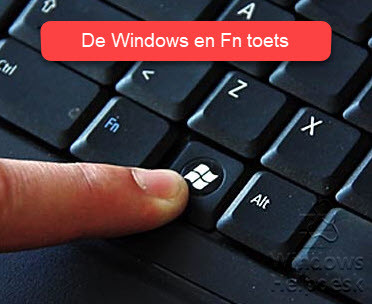
Bij laptops of andere draagbare computers kan het zijn dat u gebruik moet maken van de Fn knop in combinatie met de Windows knop. Sommige toetsen hebben namelijk een dubbele functie. Met behulp van de Fn toets activeert u de secondaire functie van zo’n toets. Met name de functie toetsen (F1, F2, F3 enz) op een laptop hebben twee mogelijkheden.
Windowstoets  + A = Actiecentrum openen
Windowstoets + D = Bureaublad, desktop weergeven
Windowstoets + E = Verkenner openen
Windowstoets + C = Cortana openen in luistermodus
Windowstoets + Q = Overal zoeken (bestanden, instellingen, enz) of in de app zoeken
Windowstoets + S = Op het Internet of in Windows zoeken
Windowstoets + Z = In de app opdrachten weergeven
Windowstoets + Linkerpijl = Maximaliseer huidige venster tot helft scherm links
Windowstoets + Rechterpijl = Maximaliseer huidig venster tot helft scherm rechts
Windowstoets + Shift + Linkerpijl = Verplaats venster naar andere scherm links
Windowstoets + Shift + Rechterpijl = Verplaats venster naar andere scherm rechts
Windowstoets + Shift + 1 / 2 / 3 enz. = Nieuw venster via taakbalk
Windowstoets + Shift + S = Opent de App ‘knippen en aantekenen’
Windowstoets + Pijl omhoog = Maximaliseer huidig venster
Windowstoets + Pijl omlaag = Vorige grootte huidig venster
Windowstoets + 2x Pijl omlaag = Minimaliseer huidig venster
Windowstoets + Home = Minimaliseer of maximaliseer alle inactieve vensters
Windowstoets + (=) = Vergrootglas
Windowstoets + (+) = Inzoomen (Bij geopend vergrootglas)
Windowstoets + (-) = Uitzoomen
Windowstoets + Esc = Vergrootglas afsluiten
Windowstoets + G = Gamebalk openen
Windowstoets + F = Feedback hub openen
Windowstoets + M = Alle vensters minimaliseren
Windowstoets + Shift + M = Alle vensters maximaliseren
Windowstoets + R = Uitvoeren openen
Windowstoets + P = Projector of schermweergave wijzigen
Windowstoets + L = Op slot zetten vergrendelen / gebruikers wisselen
Windowstoets + T = Schakel tussen programma’s via de taakbalk
Windowstoets + U = Open toegankelijkheidscentrum
Windowstoets + X = Menu snelkoppelingen weergeven
Windowstoets + Pause = Open systeemeigenschappen
Windowstoets + Spatie = Invoertaal en toetsenbordindeling wijzigen
Windowstoets + Tab = Tijdlijn openen
Windowstoets + 1, 2, 3 enz. = Applicaties vanaf taakbalk starten
Windowstoets + , = Tijdens vasthouden bureaublad weergeven
Windowstoets + . = Emoji invoegen tijdens het typen
Windowstoets + Ctrl + D = Een virtueel bureaublad toevoegen
Windowstoets + Ctrl + pijl – rechts = Schakelen RECHTER virtuele bureaubladen
Windowstoets + Ctrl + pijl – links = Schakelen LINKER virtuele bureaubladen
Windowstoets + Ctrl + F4 = Het virtuele bureaublad dat u gebruikt sluiten
Windowstoets + Ctrl + Q = Quick Assist
Weet u nog een interessante Windows 10 sneltoets? U kunt hem hieronder vermelden of via het contactformulier versturen. Wij zorgen dat deze er dan bij wordt gezet.
Reacties zijn gesloten.