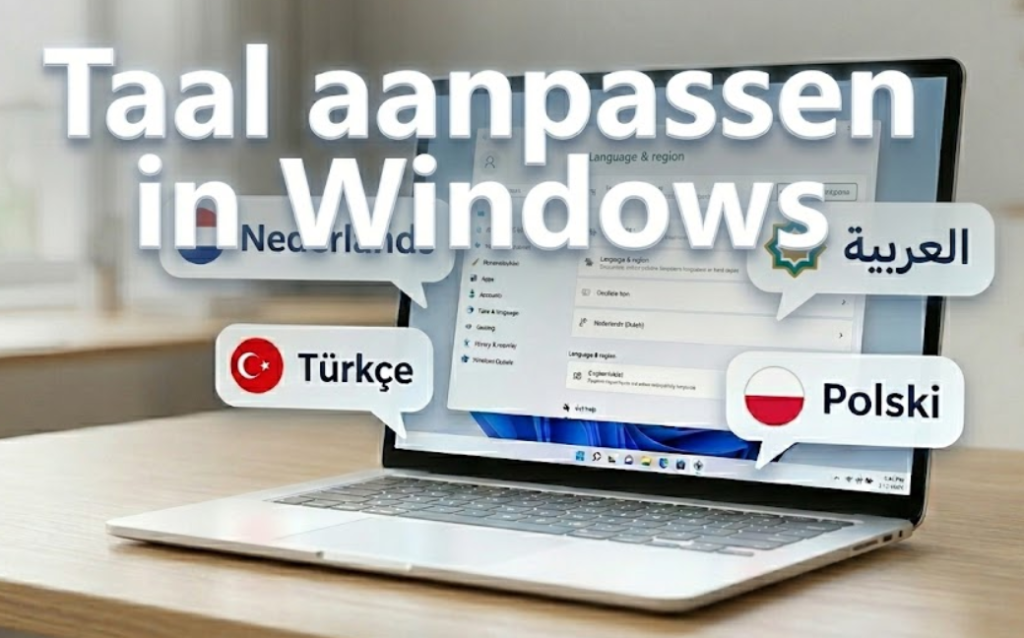
Staat je nieuwe Windows 11 laptop in het Engels, of heb je per ongeluk de verkeerde taal geselecteerd tijdens de installatie van Windows 11? Geen zorgen. Het aanpassen van de taal is in Windows 11 eenvoudiger dan ooit. In dit artikel wordt uitgelegd hoe je stap voor stap jouw Windows 11 computer binnen twee minuten volledig omzet naar het Nederlands, Turks, Arabisch of Pools (of een andere taal naar keuze).
Waarom staat Windows 11 in een andere taal?
Dit gebeurt vaak bij laptops die via internationale webshops zijn gekocht of wanneer de taalinstelling bij de eerste installatie niet goed is gezet. Gelukkig hoef je Windows niet opnieuw te installeren; je kunt simpelweg een extra taalpakket toevoegen om de Windows 11 taal aan te passen. Ik ga er van uit dat de taal op de computer op Engels staat en naar een andere taal moet worden omgezet.
Stap 1: Open de Windows Settings
Klik op de Start-knop (het Windows-logo onderin je taakbalk) en kies voor het tandwiel-icoontje: Settings.
Stap 2: Navigeer naar Time & Language
Klik in het menu aan de linkerkant op Time & language. Kies daarna in het rechtervenster voor de optie een Language & region.. Vervolgens kun je Windows 11 taal aanpassen naar jouw voorkeur.
Stap 3: Jouw gewenste taalpakket installeren
- Klik op de blauwe knop Add a language (naast Preferred languages).
- Typ in de zoekbalk de taal die je zoekt:
- Dutch (voor Nederlands)
- Turkish (voor Turks)
- Polish (voor Pools)
- Arabic (voor Arabisch)
- Selecteer de juiste taal uit de lijst en klik op Next.
De weergavetaal definitief omzetten
Nadat je op ‘Next’ hebt geklikt, verschijnt er een belangrijk keuzescherm. Om te zorgen dat alles (menu’s, knoppen, instellingen) verandert, doe je het volgende:
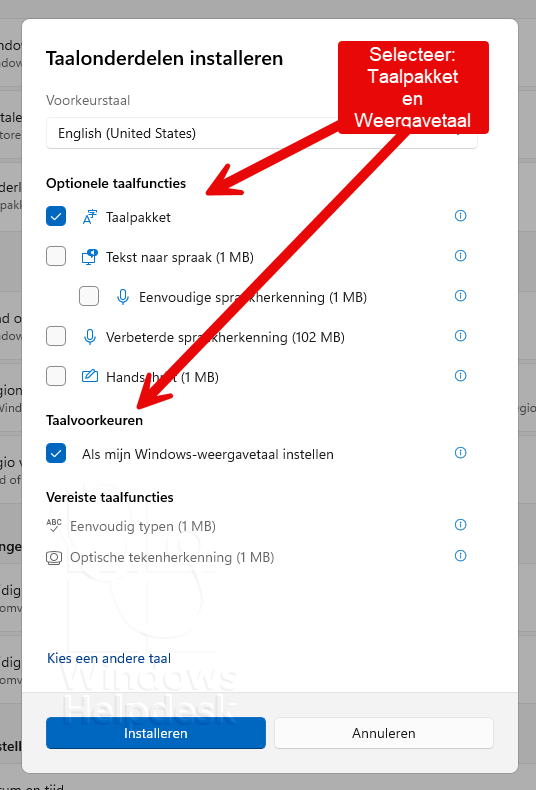
- Vinkje bij het Taalpakket
- Vinkje bij de optie Set as my Windows display language aan.
- Klik onderaan op Install.
Windows downloadt nu het taalpakket. Zodra dit klaar is, krijg je de melding: “Windows needs to sign you out”. Klik op Sign out en log opnieuw in. Je systeem staat nu in de taal van jouw keuze! Met deze stappen kun je in Windows 11 de taal aanpassen eenvoudig uitvoeren.
Extra tip: Vergeet je toetsenbordindeling niet
Soms verspringt met de taal ook de toetsenbordinstelling. In Nederland gebruiken we meestal Verenigde Staten (Internationaal). Controleer dit even rechtsonder in je taakbalk (naast de klok). Staat daar ‘NLD/US’? Dan zit je goed. Staat er ‘NLD/NLD’, dan kan het zijn dat tekens zoals het @-teken niet op de juiste plek zitten.
Hulp nodig?
Kom je er toch niet helemaal uit of blijven bepaalde onderdelen in het Engels staan? Het team van Windows Helpdesk kijkt graag met je mee om je systeem optimaal in te stellen. Overigens, mocht je het aanpassen van de taal in Windows 11 lastig vinden, neem gerust contact op. We helpen je graag uit de problemen via Hulp op Afstand.