
Het kan gebeuren dat je plotseling geen internet meer hebt. Een verbinding die normaal altijd stabiel is, kan ineens netwerkproblemen geven — wat nu? In deze handleiding leggen we stap voor stap uit wat je kunt doen om je netwerk te herstellen: van simpele checks tot het resetten van de netwerk-instellingen. Zo ben je snel weer online.
We beginnen eenvoudig, en als dit geen oplossingen oplevert, dan gaan we netwerk reset commando’s uitvoeren.
Modem en PC herstarten
Sluit de pc volledig af en haal – als dat kan – de stroom eraf. Bij moderne laptops kun je de accu meestal niet loskoppelen; houd dan de aan/uit-knop minimaal 20 seconden ingedrukt.
Ga als u daarmee klaar bent eerst naar je modem/router:
- Trek de stekker uit de apparatuur en wacht minimaal 20 seconden.
- Plaats de stekker weer terug en wacht tot alle lampjes weer normaal branden.
Ga vervolgens terug naar de computer, en sluit nu pas de stroom weer aan, en start de computer op.
Dit simpele trucje lost het probleem verrassend vaak op.
Netwerk Reset
Windows 11: Start → rechtsklik → Terminal (Beheerder)
Windows 10: Start → rechtsklik → Windows PowerShell (Admin) of Opdrachtprompt (Admin)
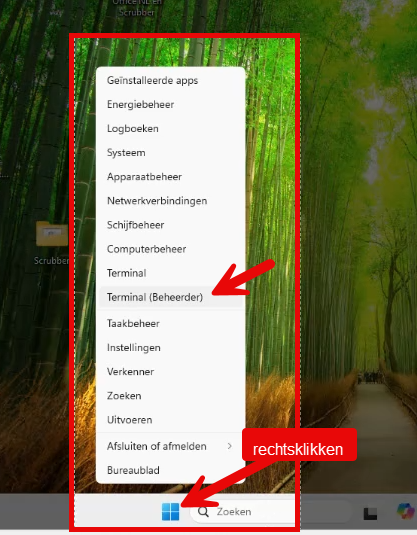
Om deze terminal te openen klikt u met de rechtermuisknop op de startbutton en kiest u voor:
Terminal (Beheerder)
Kopieer nu de onderstaande commando’s (stuk voor stuk) en plak deze in de terminal/wps of opdrachtprompt. Druk vervolgens iedere keer op Enter.
ipconfig /release → laat je huidige IP-adres los
ipconfig /renew → vraagt een nieuw IP-adres aan bij de router (DHCP)
ipconfig /flushdns → wist DNS-cache (handig bij “site bestaat niet” / rare omleidingen)
Herstart nu de pc en controleer of u weer Internet heeft. Zoniet voer dan de volgende opdrachten uit:|netsh int ip reset → reset TCP/IP-stack (zwaarder)
netsh winsock reset → reset Winsock (kan helpen bij corrupte netwerk-koppelingen)
Herstart nu de pc en controleer of u weer Internet heeft.
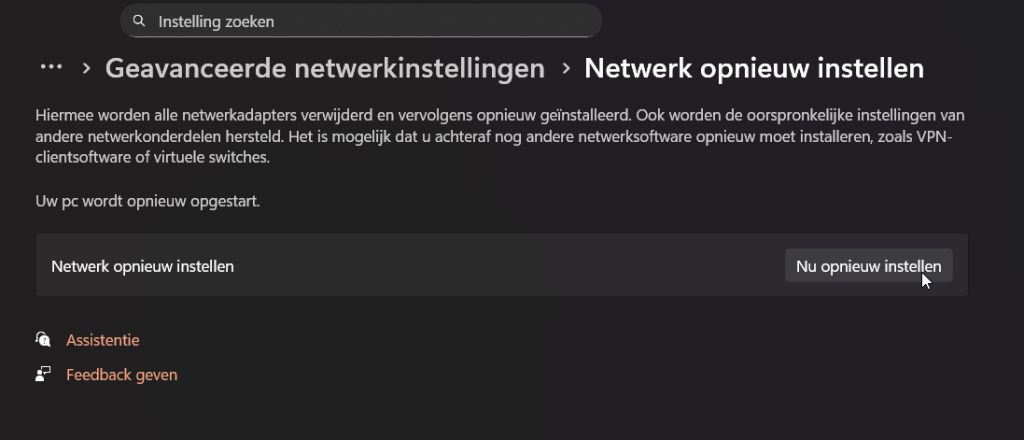
Voor ingrijpender troubleshooten ga je naar Instellingen / Netwerk en Internet, open je Geavanceerde netwerkinstellingen en selecteer je Netwerk opnieuw instellen. Bevestig met Nu opnieuw instellen. Gebruik dit alleen als andere opties niets opleveren!
- Test of het alleen Wi-Fi is of ook bekabeld
- Probeer een andere website en test ping:
ping 8.8.8.8ping google.com
→ Werkt 8.8.8.8 wel maar google.com niet? Dan is het DNS.
DNS handmatig zetten (als DNS het probleem is)
Het Internet werkt wel, maar websites niet. Ziggo had er in het verleden nog wel eens last van, een zogenaamde DDOS aanval waarbij er door de aanvaller in een korte tijd heel veel aanvragen naar de server werden toegestuurd. Een DDOS aanval. Mocht je weten of vermoeden dat dit het geval is dan los je dit mogelijk snel op door de DNS in te stellen op de DNS server van Google of Cloudflare
Bijv. tijdelijk instellen op:
- 8.8.8.8 en 8.8.4.4 (Google)
- of 1.1.1.1 en 1.0.0.1 (Cloudflare)
Extra diagnose-commando’s
ipconfig /all(check: heb je wel een geldig IP? geen 169.254.x.x)tracert 8.8.8.8(waar stopt het?)nslookup google.com(DNS-check)
Tenslotte
Als je na deze stappen nog steeds geen (stabiele) internetverbinding hebt, dan zit het probleem vaak in de router/modem, de netwerkadapter, VPN/virusscanner-software of een storing bij de provider. Test eventueel ook even met een andere kabel of via een hotspot op je telefoon. Kom je er niet uit? Neem gerust contact op met onze helpdesk — je kunt ons bellen via het 0900 helpdesknummer dat bovenaan de website staat. Wij staan voor u klaar.